

3. 身バレ回避型: Web版特有のメリット(アイコン非表示、スクショ警告なし)を知りたい
検索意図の主軸: Web版の特徴・使い方・アプリとの違いを理解し、快適に利用する方法を知りたいペイターズをブラウザで使ってみたいけど、アプリと何が違うの?って気になりますよね。スマホにアイコンが残らないって聞くけど、本当に使いやすいのか不安な方も多いはずです。
この記事では、Web版の登録方法から快適に使うコツまで、実際に試してわかったことをまとめました。
全員に当てはまるわけじゃないかもしれませんが、参考にはなると思います。
ペイターズweb版とアプリ版、どっちを選ぶべきか

正直、最初は「Web版ってわざわざ使う意味あるの?」って思っていました。
アプリの方が便利そうですし。
でも調べてみたら、Web版にしかないメリットがいくつかあって。特に身バレを気にしている人には、かなり使える選択肢なんです。
結論から言うと、家族や同居人にバレたくない人はWeb版を選んでください。理由は後で詳しく説明します。
Web版はスマホ画面にアイコンが残らない
これが一番大きなメリットですね。
アプリをダウンロードすると、どうしてもホーム画面にアイコンが表示されます。フォルダに入れても、見られる可能性はゼロじゃない。
Web版ならブラウザで開くだけなので、履歴を消せば痕跡が残りません。
- シークレットモードを使う
- ブックマークは避ける
- 定期的に履歴削除
- プライベートブラウザを別に用意
こうした工夫を組み合わせれば、ブラウザ利用でもかなり安全性が高まります。共有のタブレットを使っている人とか、家族にスマホを見られる可能性がある人は、Web版の方が安心です。
 れな
れなブラウザの履歴も定期的に消しておくと、より安全です。
料金の差はほぼないが、Web版の方が選択肢が多い
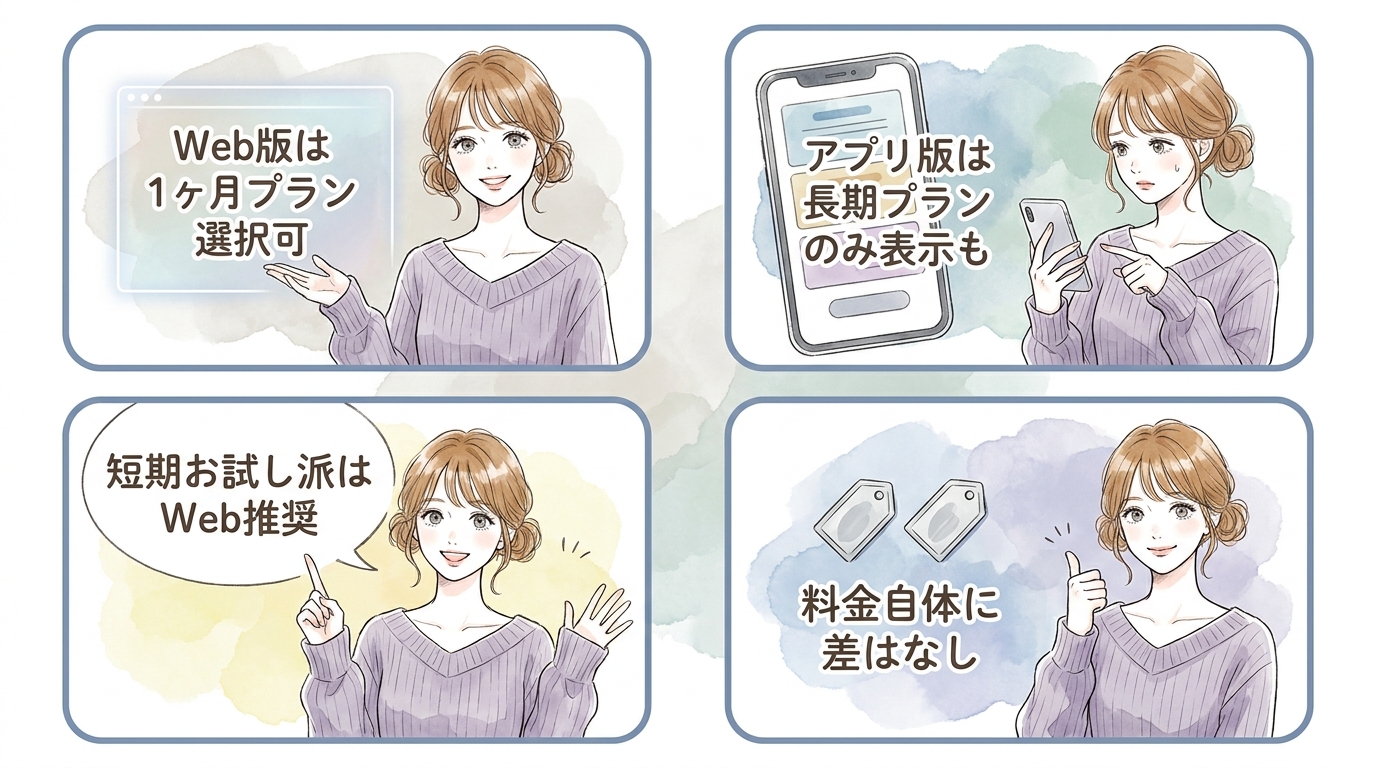
月額料金自体は、Web版もアプリ版も基本的に同じです。
ただ、アプリ版だと1ヶ月プランが表示されないケースがあるんですよね。
Web版からなら1ヶ月プランを申し込めることが多いので、「まずは短期で試したい」という人にはWeb版がおすすめです。
- Web版は1ヶ月プラン選択可
- アプリ版は長期プランのみ表示も
- 短期お試し派はWeb推奨
- 料金自体に差はなし
支払い方法はどちらも柔軟に選べるし、クレジットカード決済を使っても明細に「ペイターズ」とは表示されません。「TCOM」「ET」「ETCS」など、カード会社によって異なる表記になるため、家族や同居人にも気づかれにくいでしょう。
ちなみに、料金プランの詳細は後の章でまとめています。
スクリーンショット警告が出ない
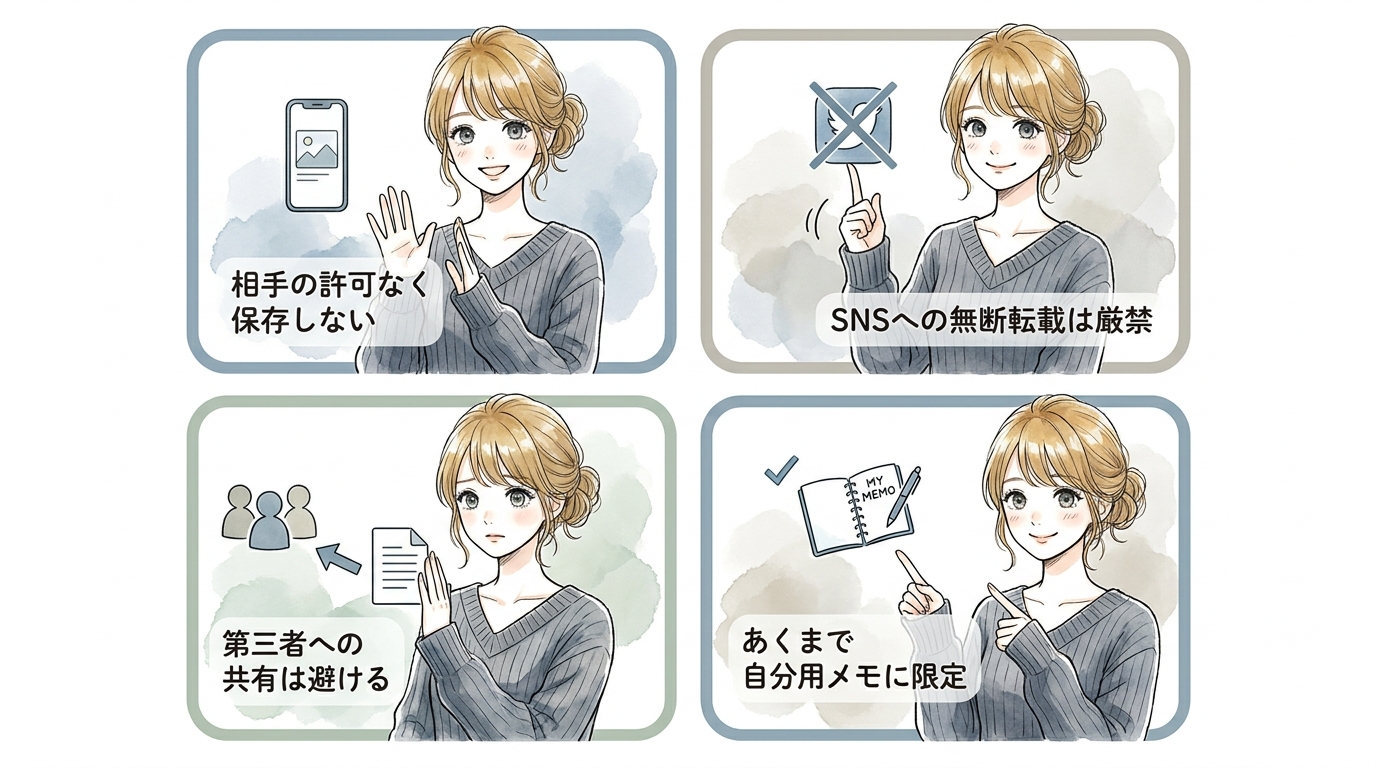
アプリ版だと、画面をスクショしようとすると警告が出るんです。
別に悪いことしてるわけじゃないんですけど、プロフィールをメモ代わりに撮っておきたい時もありますよね。
Web版ならその警告が出ません。
- 相手の許可なく保存しない
- SNSへの無断転載は厳禁
- 第三者への共有は避ける
- あくまで自分用メモに限定
ただ、これは相手のプライバシーにも関わるので、悪用は絶対にダメです。スクショ機能が使えるからといって、相手の情報を軽く扱っていいわけではありません。あくまで自分用のメモとして使ってください。
ペイターズweb版の登録方法を3ステップで解説

登録自体は意外とシンプルです。
私も最初は「面倒そう」と思っていましたが、実際にやってみたら5分もかからなかった。
ここでは、Web版の登録手順を順番に説明していきます。
公式サイトから会員登録を始める
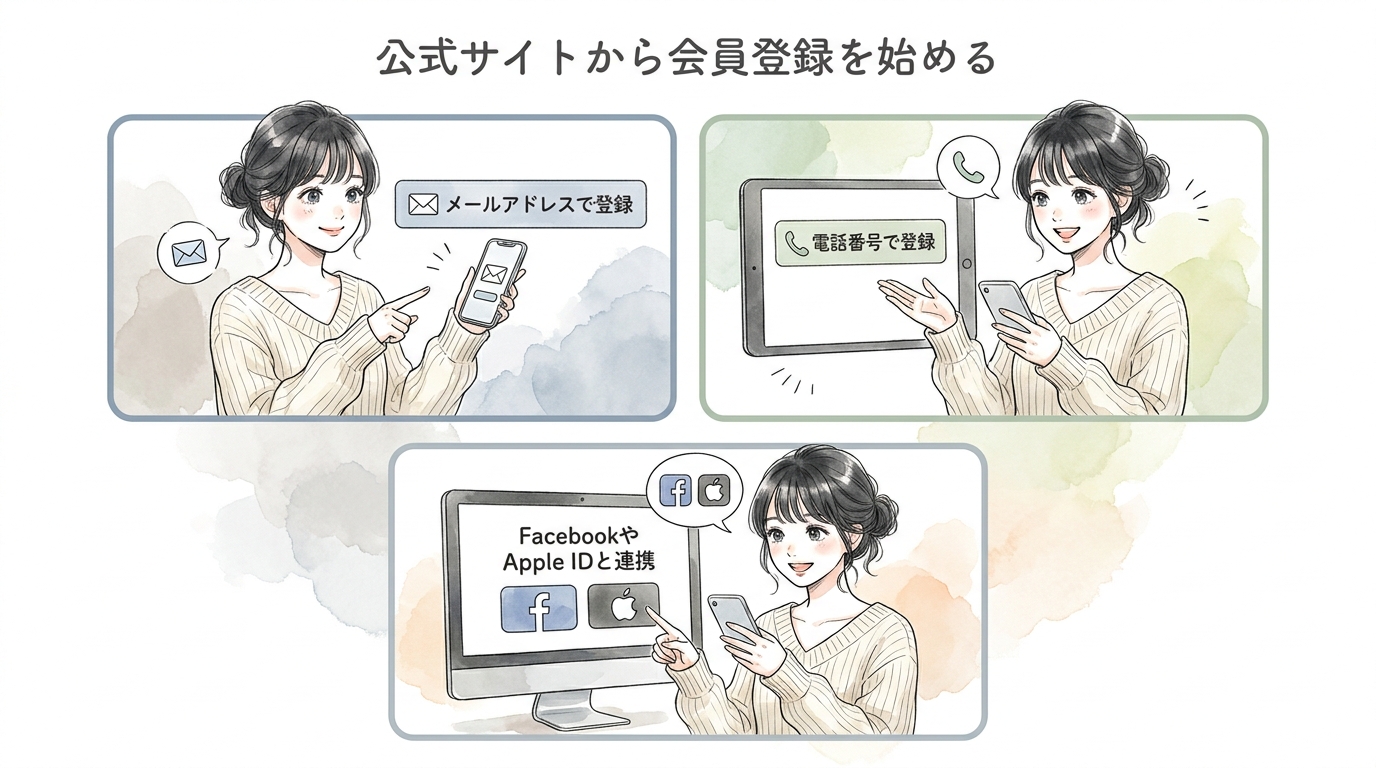
まず、ペイターズの公式サイトにアクセスします。
検索エンジンで「ペイターズ 公式」と入れれば、すぐに見つかります。
偽サイトもあるので、URLをしっかり確認してください。
公式サイトのトップページに「会員登録」または「無料で始める」みたいなボタンがあるので、それをタップ。
次に、登録方法を選びます。
- メールアドレスで登録
- 電話番号で登録
- FacebookやApple IDと連携
どの方法でも大丈夫ですが、個人的にはメールアドレスが一番シンプルだと思います。
Facebookと連携すると、友達にバレるリスクがあるので注意してください。
登録が完了すると、確認メールが届きます。そこに記載されたリンクをクリックすれば、次のステップへ進めます。
プロフィール作成と年齢確認を済ませる
会員登録が終わったら、次はプロフィールの作成です。
ここで手を抜くと、マッチング率がガクッと下がるので、できるだけ丁寧に書いてください。
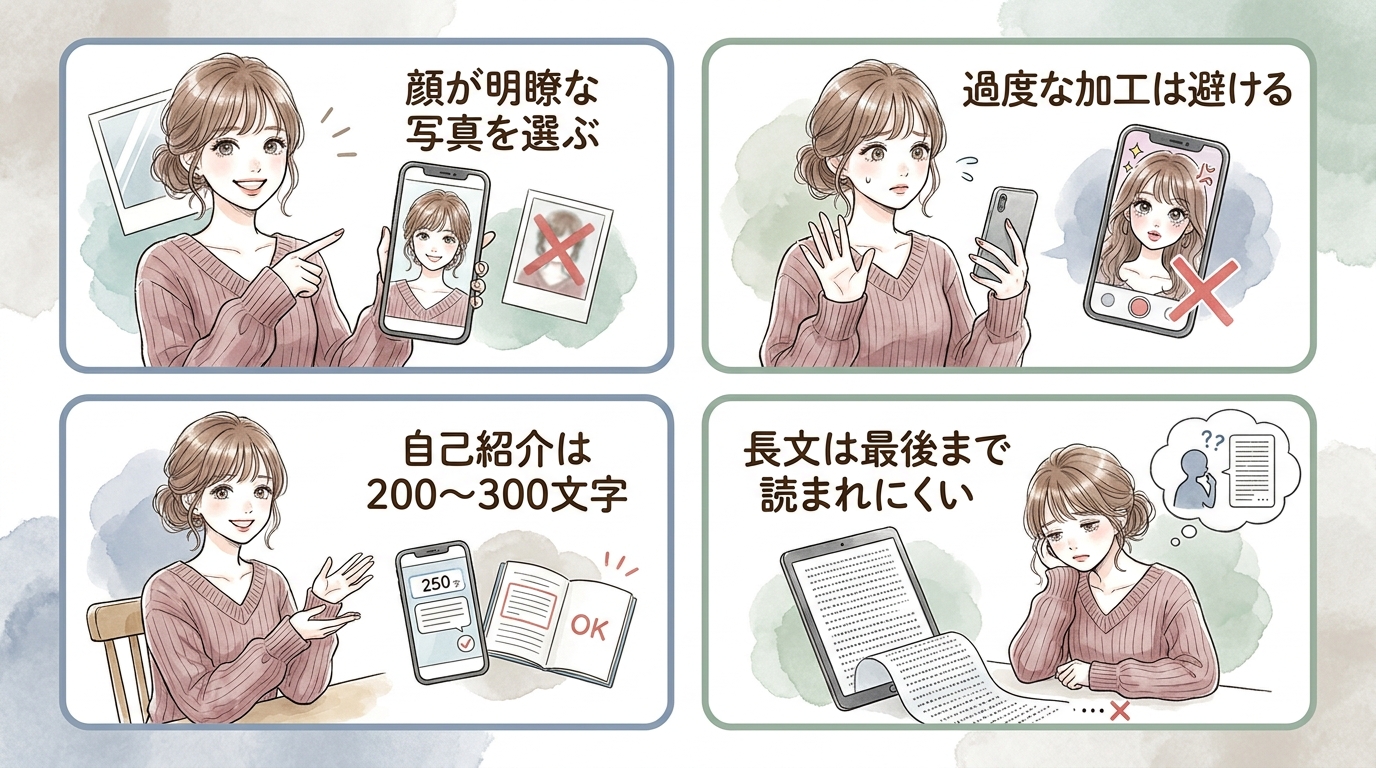
プロフィール写真は、顔がはっきり見えるものがベストです。加工しすぎると、実際に会った時にガッカリされる可能性があります。
自己紹介文は、200〜300文字くらいで。長すぎると読まれません。
- 顔が明瞭な写真を選ぶ
- 過度な加工は避ける
- 自己紹介は200〜300文字
- 長文は最後まで読まれにくい
プロフィールは第一印象を左右するため、見た目と文章のバランスを意識しましょう。写真と文章が一致していると、会った後の信頼感も高まります。
年齢確認は必須です。18歳未満は利用できないので、運転免許証や保険証などの公的書類をアップロードします。
確認には1〜2日かかることもあるので、早めに済ませておくと良いです。
れな年齢確認が完了しないと、メッセージのやり取りができません。先に済ませておくとスムーズです。
ブラウザでのログイン方法と注意点
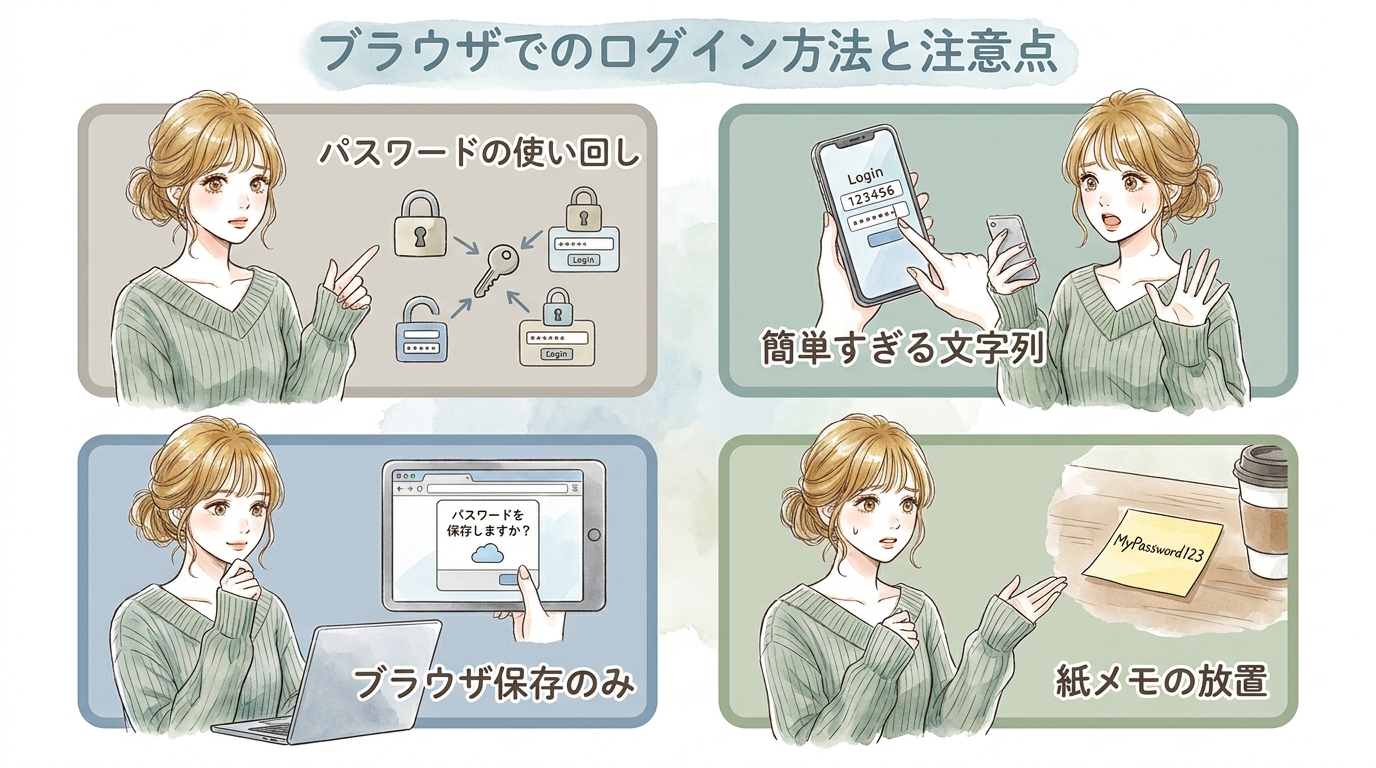
次回以降は、公式サイトからログインするだけです。
ただ、毎回URLを入力するのは面倒なので、ブックマークしておくと楽ですよ。
ログイン情報(メールアドレスとパスワード)は、必ずどこかにメモしておいてください。忘れると、ログインできなくなります。
- パスワードの使い回し
- 簡単すぎる文字列
- ブラウザ保存のみ
- 紙メモの放置
パスワード管理アプリを使っている人は、そこに保存しておくと安心だし、端末を変えても同期できて便利です。バックアップも忘れずに取っておきましょう。
あと、公共のWi-Fiを使う時は、個人情報が漏れるリスクがあるので、できるだけ避けた方がいいです。
ペイターズweb版を快適に使う7つのコツ

Web版の基本的な使い方は分かったと思います。
ここからは、もっと快適に使うための具体的なコツを紹介していきます。
知っているかどうかで、使い勝手が大きく変わるポイントばかりです。
PCブラウザで使うと画面が見やすい
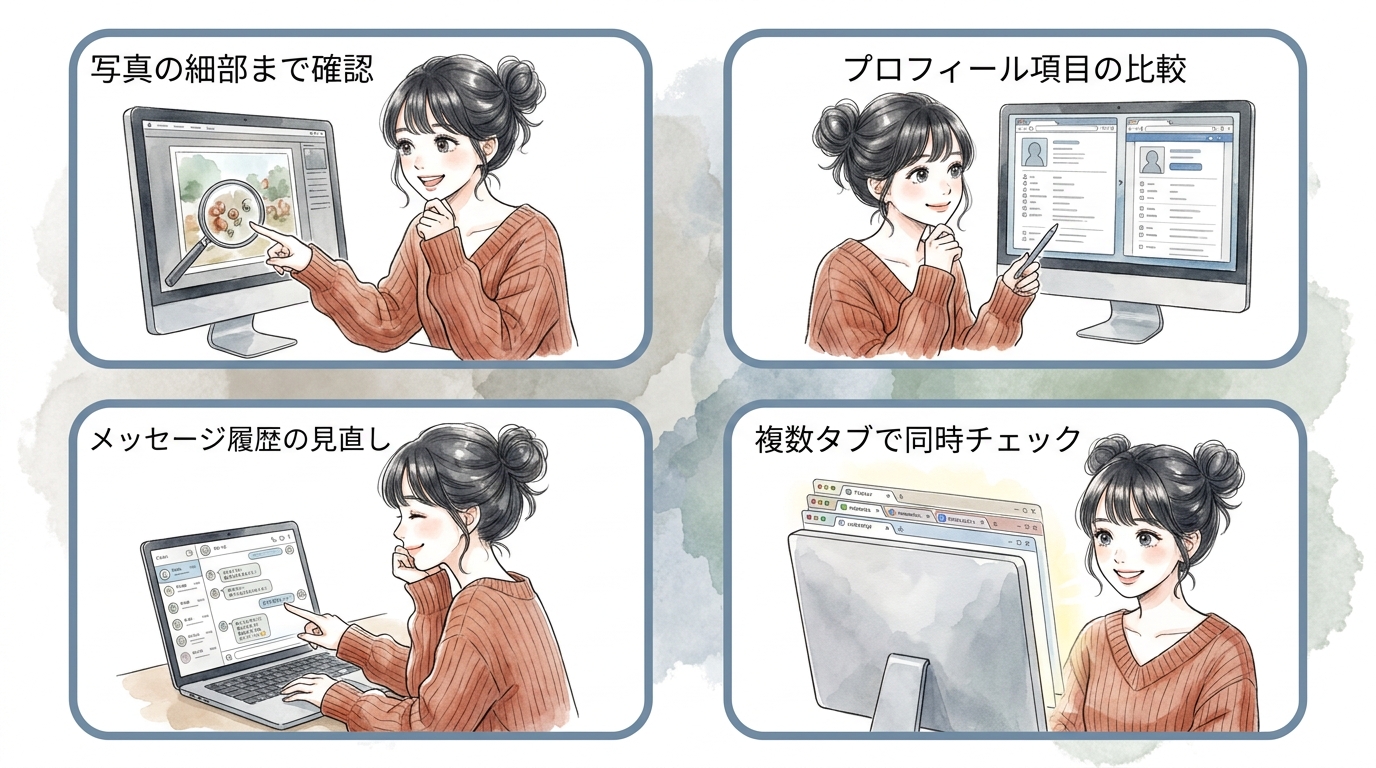
スマホだと画面が小さくて、プロフィールを細かく確認するのが大変ですよね。
PCのブラウザで開くと、一覧性が格段に上がります。
複数の相手を比較したい時とか、じっくりプロフィールを読みたい時は、PCの方が圧倒的に楽です。
- 写真の細部まで確認
- プロフィール項目の比較
- メッセージ履歴の見直し
- 複数タブで同時チェック
大画面なら見落としも減るし、相手の雰囲気もつかみやすくなります。スマホでザッと見て、気になる人をブックマーク。後でPCで詳しくチェックする、という使い方もアリです。
ちなみに、PCでもスマホでも、ログイン情報は同じです。
デバイスを切り替えても、問題なく使えます。
検索機能を使いこなして効率よく探す
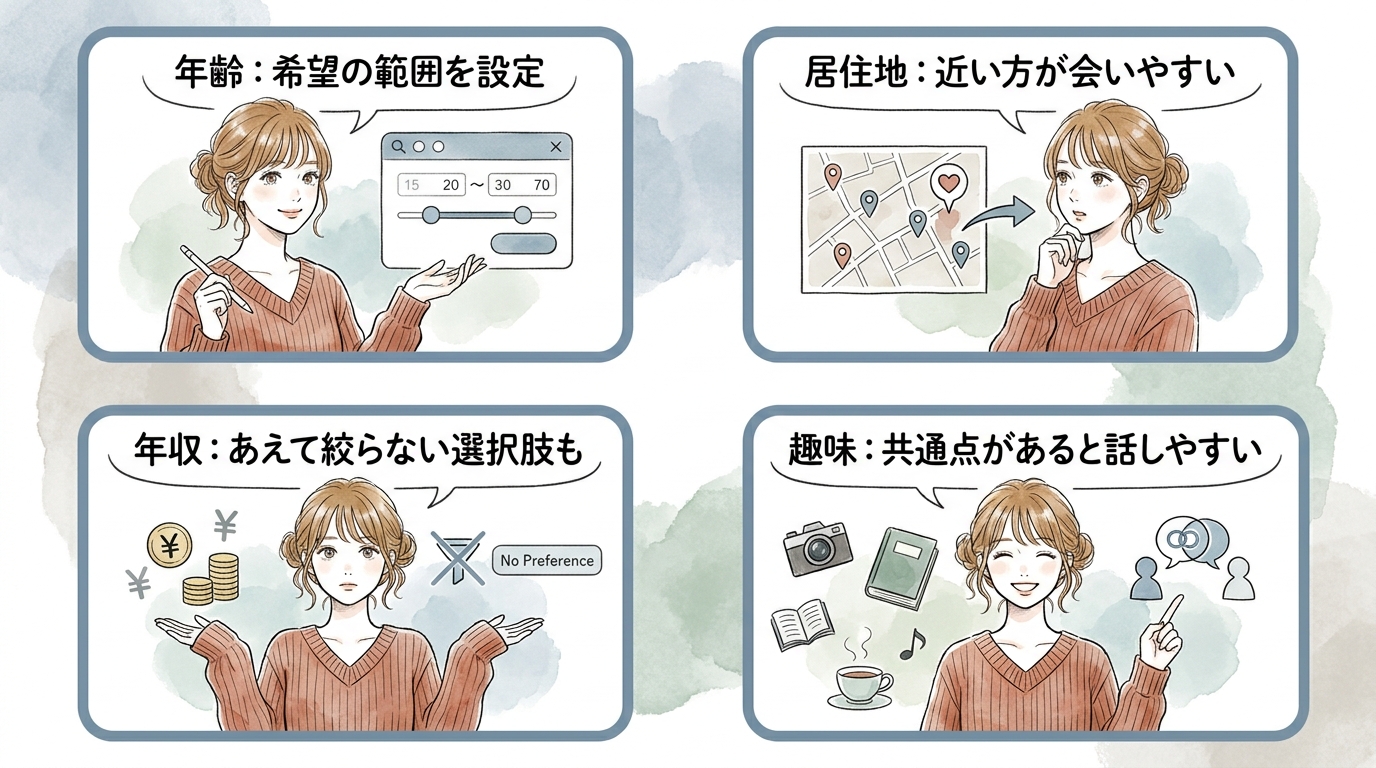
ペイターズには、条件を絞って相手を探せる検索機能があります。
年齢、居住地、年収、趣味など、細かく設定できるので、自分の希望に合った人を効率よく見つけられます。
例えば、「20代後半」「年収1,000万円以上」「都内在住」みたいに絞ると、候補が一気に減って探しやすくなります。
あまり条件を厳しくしすぎると、誰も引っかからなくなるので、バランスが大事ですね。
- 年齢:希望の範囲を設定
- 居住地:近い方が会いやすい
- 年収:あえて絞らない選択肢も
- 趣味:共通点があると話しやすい
検索結果は定期的に見直すと、新しい人が増えていることもあります。毎日チェックする習慣をつけると、出会いのチャンスが広がります。
プライベートモードで身バレを徹底的に防ぐ
ペイターズには「プライベートモード」という機能があります。
これをオンにすると、自分がいいねを送った相手とマッチングした相手以外には、自分のプロフィールが表示されなくなります。
知り合いにバレたくない人には、かなり有効な機能です。
Web版でプライベートモードを使えば、アイコンも残らないし、検索にも引っかからない。最強の身バレ対策になります。
ただ、プライベートモードにすると、相手からのアプローチが減る可能性があります。
身バレ防止と出会いのチャンスのバランスを考えて、使うかどうか決めてください。
通知設定をオフにして履歴を残さない
Web版を使う理由の1つが「バレたくない」ですよね。
だったら、通知設定も見直しておいた方がいいです。
アプリ版だとプッシュ通知が来ますが、Web版ならその心配はありません。ただ、ブラウザの通知設定によっては、Web版でも通知が来ることがあります。
ブラウザの設定から、ペイターズの通知を完全にオフにしておくと安心です。
あと、ブラウザの履歴も定期的に削除しておくと、さらに安全です。
れな履歴削除は手動で行う必要があります。定期的にチェックする習慣をつけておくと安心です。
メッセージはこまめに確認して返信率を上げる
Web版だと、アプリみたいにプッシュ通知が来ないので、メッセージに気づきにくいんですよね。
でも、返信が遅いと相手に「興味ないのかな」と思われてしまいます。
1日に2〜3回は、ログインしてメッセージをチェックする習慣をつけてください。
特に、マッチング直後の最初のメッセージは、早めに返した方がいいです。相手も他の人とやり取りしているので、タイミングを逃すと埋もれてしまいます。
返信内容は、相手のプロフィールや前のメッセージに触れると、好印象です。
定型文っぽくならないように、少しだけでもオリジナルの要素を入れてください。
ブックマーク機能で気になる人をリスト化
ペイターズには、気になる相手をブックマークできる機能があります。
これが意外と便利なんです。
検索していて「この人良さそう」と思っても、その場でいいねを送るかどうか迷うことってありますよね。
そういう時は、とりあえずブックマーク。後でじっくり見返して、いいねを送るか判断できます。
ブックマークは相手に通知されないので、気軽に使って大丈夫です。
私も、最初は気になった人を全員ブックマークして、後でプロフィールを見比べていました。
有料プランは1ヶ月ずつ試して様子を見る
男性は有料プランに入らないと、メッセージのやり取りができません。
いきなり長期プランに入るより、まずは1ヶ月プランで試してみることをおすすめします。
Web版なら、1ヶ月プランが申し込める可能性が高いので、この点でもWeb版が有利です。
1ヶ月使ってみて、良い人と出会えそうなら継続。微妙だったら、別のアプリに切り替えるという選択肢もあります。
料金プランについては、次の章で詳しくまとめます。
Web版で制限される機能と通知設定の違い
Web版はメリットが多いですが、アプリ版と比べて使えない機能もあります。
正直、これを知らずに始めると「あれ?これできないの?」ってなることがあるので、先に確認しておきましょう。
全部が全部、不便というわけじゃないです。
むしろ、必要ない機能もあるので。
アプリ版でしか使えない機能とは
Web版では、ライブ配信機能が使えません。
ペイターズには、ライブ配信で自分をアピールする機能があるんですが、これはアプリ版限定です。
正直、ライブ配信を積極的に使う人は少ないので、そこまで気にする必要はないかなと。
あと、動画プロフィールもアプリ版の方が作りやすいです。Web版でも見ることはできますが、アップロードはちょっと面倒。
他には、一部のプッシュ通知機能が使えません。
まぁ、これはバレたくない人にとっては、むしろメリットですよね。
- ライブ配信機能は使えない
- 動画プロフィールの作成が面倒
- プッシュ通知が来ない
この3つを「別に使わないな」と思えるなら、Web版で十分です。逆に、ライブ配信でアピールしたい人は、アプリ版を検討してください。
Web版の通知仕様と見逃しを防ぐ設定
Web版だと、基本的にプッシュ通知が来ません。
つまり、自分からログインしないと、メッセージが来たことに気づけないんです。
これが不便に感じる人もいるかもしれません。
でも、定期的にチェックする習慣をつければ、そこまで問題じゃないです。
どうしても通知が欲しい場合は、ブラウザの通知設定を有効にする方法もあります。
ただ、これをやると身バレリスクが上がるので、おすすめはしません。
私の場合、朝・昼・夜の3回、決まった時間にログインしてチェックするようにしています。
リマインダーをセットしておくと、忘れずに確認できますよ。
ペイターズweb版の支払い方法と料金プラン比較
男性の場合、有料プランに入らないとメッセージのやり取りができません。
女性は基本無料なので、この章は主に男性向けです。
料金プランは複数あるので、自分に合ったものを選んでください。
Web版で選べる決済手段とカード明細の表記
Web版で使える決済方法は、主にクレジットカード決済です。
VISAやMasterCard、JCBなど、主要なカードは全て対応しています。
カードの明細には「ペイターズ」とは表示されません。
「TCOM」「ET」「ETCS」など、カード会社によって異なる表記になります。
だから、家族にカード明細を見られても、何に使ったかバレにくいです。
ただ、明細を完全に見せたくない場合は、プリペイドカードや専用のクレジットカードを作っておくのも手ですね。
決済情報は暗号化されているので、セキュリティ面でも安心です。
1ヶ月プランをWeb版から申し込むメリット
アプリ版だと、1ヶ月プランが表示されないケースがあるんですよね。
理由は、AppleやGoogleの手数料が上乗せされるからだと言われています。
Web版からなら、1ヶ月プランを選べることが多いです。
「まずは短期で試したい」という人には、Web版が断然おすすめ。
1ヶ月プランの料金は約12,000円。長期プランより割高ですが、お試し感覚で使えるのが良いところです。
使ってみて「これは続けられそう」と思ったら、3ヶ月や6ヶ月のプランに切り替えるのもアリです。
れな長期プランの方が1ヶ月あたりの料金は安いですが、最初は1ヶ月で様子を見るのが無難です。
有料会員・ゴールド・VIPプランの料金一覧
ペイターズには、スタンダード、ゴールド、VIP(センチュリオン)の3つのプランがあります。
スタンダードプランは、月額12,000円前後。これが基本のプランです。メッセージのやり取りや検索機能が使えるようになります。
ゴールドプランは、スタンダードより少し高いですが、追加機能が使えます。例えば、相手が自分のプロフィールを見たことが分かる「足あと機能」が使えるようになります。
VIPプランは、最上位のプラン。料金は非公開ですが、かなり高額です。
一般の人には、正直オーバースペックだと思います。
- スタンダード:月額12,000円前後
- ゴールド:スタンダードより高額
- VIP:非公開(高額)
最初はスタンダードで十分です。
物足りなくなったら、ゴールドを検討してみてください。
ペイターズweb版利用者が知るべき安全対策とトラブル回避法
パパ活アプリを使う上で、一番大事なのは安全対策です。
Web版でもアプリ版でも、注意すべきポイントは同じ。
ここでは、業者や要注意人物を見分ける方法、トラブルを避けるための具体的なテクニックをまとめます。
業者や要注意人物を見分けるプロフィールの特徴
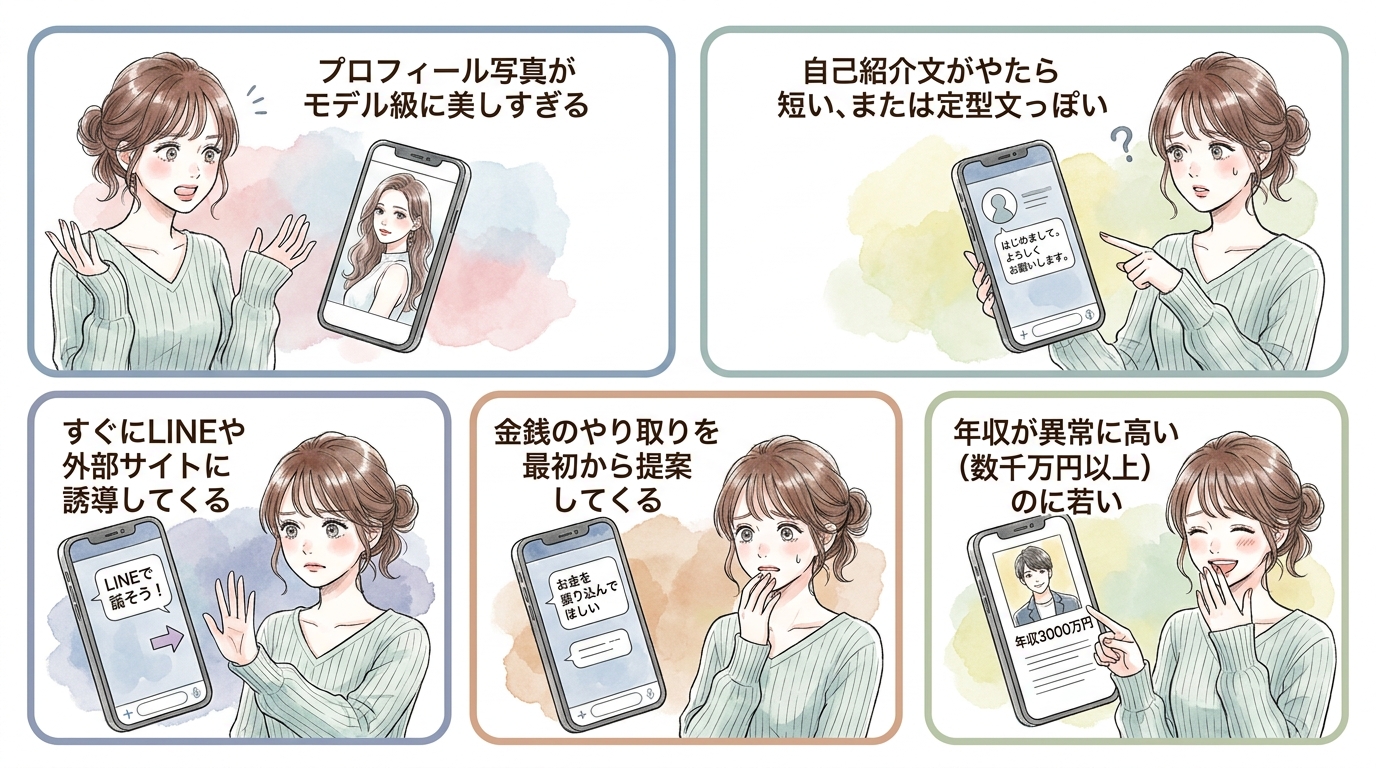
残念ながら、ペイターズにも業者や詐欺目的の人が紛れ込んでいることがあります。
プロフィールをよく見れば、ある程度は見分けられます。
- プロフィール写真がモデル級に美しすぎる
- 自己紹介文がやたら短い、または定型文っぽい
- すぐにLINEや外部サイトに誘導してくる
- 金銭のやり取りを最初から提案してくる
- 年収が異常に高い(数千万円以上)のに若い
こういう特徴がある人は、要注意です。
実際に会う前に、メッセージのやり取りでしっかり見極めてください。
特に、初回から「先払いで」とか「別のサイトで話そう」と言ってくる人は、ほぼ業者だと思って間違いないです。
ペイターズは24時間365日、運営が監視しているので、怪しいと思ったら通報してください。
初回顔合わせ前に確認すべき違反履歴とピックアップデータ
ペイターズでは、相手のプロフィールに「違反報告」や「注意マーク」がついている場合があります。
これは、他のユーザーが通報した結果です。
もし気になる相手にそういうマークがついていたら、慎重に判断してください。必ずしも悪い人とは限りませんが、リスクは高いです。
あと、初回顔合わせ前には、必ず公共の場所を選んでください。カフェやレストランなど、人目があるところが安全です。
個室や夜遅い時間の待ち合わせは、避けた方がいいです。
れな初回は昼間のカフェがおすすめです。短時間で済ませられるので、お互いに気楽です。
相手のプロフィールに書かれている職業や年収も、話の中で自然に確認してみてください。
矛盾があったら、それ以上進めない方が無難です。
Web版でも使える通報・ブロック機能の使い方
もし怪しい相手に出会ったら、すぐに通報してください。
プロフィール画面に「通報する」というボタンがあるので、そこから運営に報告できます。
通報理由を選んで、具体的な内容を書けば、運営が対応してくれます。
ブロック機能もあります。
これを使うと、相手からのメッセージが届かなくなります。
ブロックしても相手には通知されないので、安心してください。
ちなみに、通報やブロックをしても、自分のプロフィールに何か記録が残るわけじゃないです。
気軽に使って大丈夫です。
安全に使うためには、少しでも違和感があったら、その時点で距離を置くのが正解です。
よくある質問
- Web版はアプリで登録したアカウントでも使える?
-
はい、使えます。アプリで登録したアカウントで、そのままWeb版にログインできます。デバイスを切り替えても、データは同期されています。
- Web版とアプリ版で料金は違う?
-
基本的には同じですが、Web版の方が1ヶ月プランを選びやすいです。アプリ版だと、Apple StoreやGoogle Playの手数料が上乗せされることがあります。
- Web版を退会するとどうなる?
-
退会すると、プロフィールやメッセージ履歴が全て削除されます。有料プランに加入している場合は、先に自動更新を停止してから退会してください。
- Web版でもプライベートモードは使える?
-
はい、使えます。Web版でもプライベートモードをオンにすれば、自分がいいねを送った相手とマッチングした相手以外には、プロフィールが表示されません。
- スマホのブラウザとPCブラウザ、どっちが使いやすい?
-
用途によります。外出先でサッと確認するならスマホ、じっくりプロフィールを見比べるならPCが便利です。両方使い分けるのがおすすめです。
ペイターズweb版の使い方まとめ│ブラウザで快適にパパ活を始める手順
ペイターズのWeb版について、一通り説明しました。
結論としては、身バレを気にする人にはWeb版が一番安心です。スマホにアイコンが残らないし、スクリーンショット警告も出ない。
ただ、ライブ配信機能が使えなかったり、プッシュ通知が来なかったり、少し不便な部分もあります。
それでも、定期的にログインする習慣をつければ、十分に使いこなせます。
- アイコンが残らないので身バレしにくい
- 1ヶ月プランを選びやすい
- PCブラウザで使うと画面が見やすい
- プライベートモードと併用で最強の身バレ対策
- 通知が来ないので自分でチェックする必要がある
まずは無料で登録して、どんな人がいるか見てみるだけでも良いと思います。
有料プランに入るかどうかは、その後で判断してください。
安全に使うためには、業者や怪しい人を見分ける目を持つことも大事です。
少しでも違和感があったら、無理に進めないこと。
この記事が、ペイターズを使う時の参考になれば嬉しいです。最終的にはあなた自身で判断してください。








コメント